

Le funzioni avanzate dello strumento di cancellazione
In questo tutorial vedremo lo strumento gomma. Per il suo uso di base, vi invito a leggere questo tutorial SketchUp Tutorial | shift and erase tool. Qui vedremo le caratteristiche avanzate di questo strumento.
La parte principale di questo tutorial può essere trovata in questo video dal nostre chaîne youtube:
 Questa volta useremo il nostro strumento di cancellazione per nascondere i nostri bordi o smussarli. Nascondere i bordi ci permette semplicemente di mantenere il nostro segmento ma non mostrarlo nella nostra vista di SketchUp. Naturalmente vedremo che possiamo trovare questo bordo grazie alla vista “geometria nascosta”. Smoothing ci permette di smussare il bordo: non solo è nascosto, ma SketchUp smusserà anche l’angolo di questo bordo dando l’impressione di un arrotondamento. Per capire la differenza, ecco due poligoni di 16 segmenti ciascuno, uno ha i bordi smussati e l’altro li ha mascherati.
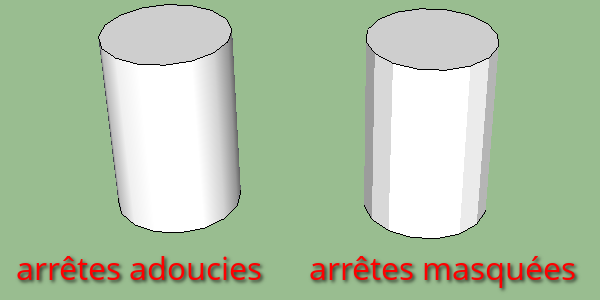
Potete vedere che quando mascheriamo, manteniamo l’angolo duro che ci dà questo effetto di sfaccettatura. D’altra parte, quando ci ammorbidiamo, non abbiamo questo effetto. A proposito, nel tutorial: SketchUp Tutorial | strumenti di disegno: cerchio e poligono, abbiamo visto che lo strumento cerchio smussa automaticamente i suoi bordi a differenza dello strumento poligono.
Per smussare i bordi, devi solo passarci sopra con il tuo strumento di cancellazione come faresti per cancellarli ma premendo il tasto “ctrl” se sei su windows o il tasto “cmd” per mac. Per nascondere questi bordi il principio è lo stesso, tranne che useremo il nostro tasto “shift”. Ora se vogliamo rimuovere lo smussamento dei bordi possiamo passarci sopra premendo i tasti “shift” e “ctrl” (o “cmd” su mac).
Tuttavia, per i bordi nascosti, dovremo usare la vista “geometria nascosta”. Per fare questo andiamo nel menu “vista” e scegliamo “geometria nascosta”. In questa vista abbiamo tutta la geometria nascosta che ci viene rivelata come linee tratteggiate. Noterete che i bordi nascosti hanno una linea tratteggiata più fine rispetto ai bordi lisciati.
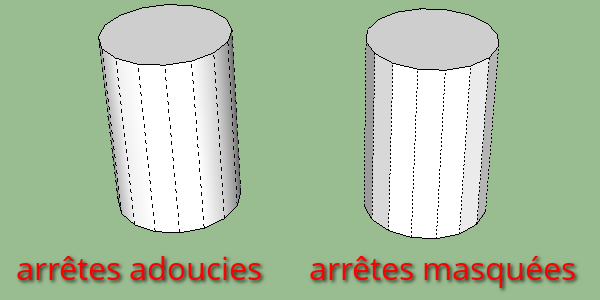
Selezioniamo i nostri bordi nascosti con il nostro strumento di selezione e poi facciamo clic destro e nel menu contestuale che appare scegliamo “rivela”. E questo è tutto, i nostri bordi sono tornati.
Nel prossimo tutorial parleremo dello strumento paint pot per Mac. La versione per PC dello strumento paint pot è leggermente diversa, quindi la vedremo più tardi.